

Zeiterfassung mit DATEV-Export: So kommen die Stunden sauber zum Steuerberater
Export oder Schnittstelle, welche Daten das Lohnbüro braucht und wie die Übergabe der Stunden in 6 Schritten jeden Monat gleich sauber abläuft.
Am Monatsende stehen die Stunden in der App, in Excel oder auf Zetteln, und das Lohnbüro arbeitet mit DATEV. Dazwischen liegt oft Handarbeit. Dieser Leitfaden erklärt den Unterschied zwischen DATEV-Export und DATEV-Schnittstelle, welche Daten Ihr Steuerberater wirklich braucht und wie die Übergabe jeden Monat gleich sauber abläuft.
Für die Lohnabrechnung braucht das Lohnbüro je Person und Abrechnungszeitraum die geprüften Stunden, aufgeteilt nach Lohnart. Ob diese Daten als Datei oder über eine direkte Schnittstelle ankommen, ist zweitrangig, solange Personalnummern und Lohnarten vorher abgestimmt sind.
- Export: Die Software erzeugt eine Datei, die an das Lohnbüro geht und dort übernommen wird.
- Schnittstelle: Die Daten werden direkt zwischen den Programmen übertragen.
- Zuerst klären: Personalnummern, Lohnarten und Dateiaufbau einmal mit dem Steuerberater abstimmen und mit einem Testmonat prüfen.
DATEV-Export oder DATEV-Schnittstelle?
Die Begriffe werden oft gleich verwendet, meinen aber zwei verschiedene Wege. Bei einem Export erstellt Ihre Zeiterfassung eine Datei, meist im CSV-Format. Sie geben die Datei an das Lohnbüro weiter, und dort werden die Werte übernommen. Bei einer Schnittstelle sind die Programme direkt verbunden und übertragen die Daten ohne Datei-Übergabe.
Ein Punkt wird leicht übersehen: Auch die beste Übertragung prüft nicht, ob die Stunden inhaltlich stimmen. Die Verantwortung für richtige Daten liegt weiter im Betrieb. Deshalb ist die Freigabe im Büro wichtiger als der technische Weg.
Welcher Weg bei Ihnen möglich ist, hängt auch davon ab, mit welchem DATEV-Programm Ihr Lohnbüro arbeitet, zum Beispiel LODAS oder Lohn und Gehalt. Fragen Sie deshalb vor der Softwareauswahl kurz nach.
Welche Daten braucht der Steuerberater aus der Zeiterfassung?
Das Lohnbüro braucht keine Stempelzeiten von jedem Einsatz, sondern eine geprüfte Summe je Person. Üblich sind diese Angaben:
- Personalnummer, so wie sie im Lohnprogramm hinterlegt ist
- Name zur Kontrolle
- Abrechnungszeitraum, meist der Kalendermonat
- Lohnart, zum Beispiel Normalstunden, Mehrarbeit, Nacht- oder Sonntagsarbeit
- Stunden je Lohnart
Eine Datei mit dieser Struktur kann so aussehen. Die Werte sind Beispiele; die Nummern der Lohnarten legen Sie gemeinsam mit Ihrem Lohnbüro fest.
| Personalnummer | Name | Lohnart | Bezeichnung | Stunden |
|---|---|---|---|---|
| 1001 | M. Becker | 100 | Normalstunden | 160,00 |
| 1001 | M. Becker | 110 | Mehrarbeit | 8,50 |
| 1001 | M. Becker | 120 | Nachtarbeit | 6,00 |
In 6 Schritten von der Zeiterfassung zum DATEV-Export
1. Personalnummern und Lohnarten abstimmen
Lassen Sie sich vom Lohnbüro die Personalnummern und die verwendeten Lohnarten geben. Diese einmalige Abstimmung verhindert die meisten späteren Rückfragen.
2. Regeln für Mehrarbeit und Zuschläge festlegen
Legen Sie fest, ab wann Stunden als Mehrarbeit zählen und welche Zeitfenster als Nachtarbeit gelten. Maßgeblich sind Ihre Arbeitsverträge und ein möglicher Tarifvertrag. Im Zweifel hilft Ihr Steuerberater.
3. Zeiten dort erfassen, wo sie entstehen
Wer Beginn, Ende und Pausen direkt am Auftrag erfasst, muss am Monatsende nicht mehr rekonstruieren. Wie Stundenzettel sauber geführt werden, zeigt der Leitfaden Stundenzettel richtig führen.
4. Korrekturen vor dem Monatsende klären
Vergessene Pausen oder falsche Endzeiten lassen sich zeitnah viel leichter korrigieren. Prüfen Sie möglichst wöchentlich, statt alles am letzten Tag zu sammeln.
5. Stunden freigeben und die Summe prüfen
Erst wenn das Büro die Tage freigegeben hat, sollten sie in die Auswertung einfließen. Prüfen Sie je Person die Summe und ob noch Tage fehlen.
6. Export erstellen und einen Testmonat durchspielen
Erstellen Sie die Datei und lassen Sie den ersten Monat vom Lohnbüro probeweise übernehmen. Stimmt alles, bleibt der Ablauf in den Folgemonaten gleich.
Excel als Zwischenschritt: Geht das?
Für sehr kleine Teams kann eine Excel-Liste reichen, etwa auf Basis unserer kostenlosen Stundenzettel-Vorlage für Excel. Ob sich eine solche Liste übernehmen lässt, hängt vom DATEV-Programm und vom Aufbau der Datei ab. Oft ist dafür eine Datei mit fest vorgegebenem Aufbau nötig, die Ihr Lohnbüro kennen muss.
Vorsicht, wenn eine CSV-Datei in Excel geöffnet und wieder gespeichert wird. Excel kann dabei Werte verändern:
- Führende Nullen in Personalnummern verschwinden, aus 0123 wird 123.
- Komma und Punkt bei Dezimalzahlen werden je nach Einstellung anders gelesen.
- Zahlen können als Datum interpretiert werden.
- Trennzeichen und Zeichensatz können sich beim Speichern ändern, was Umlaute in Namen betrifft.
Geben Sie eine exportierte Datei deshalb möglichst unverändert weiter. Zum Nachsehen können Sie eine Kopie öffnen.
Typische Fehler bei der Übergabe
- Personalnummern passen nicht: In der Zeiterfassung steht eine andere Nummer als im Lohnprogramm.
- Nicht geprüfte Stunden: Die Datei enthält Tage, die noch niemand freigegeben hat.
- Lohnarten vertauscht: Mehrarbeit landet unter Normalstunden.
- Mehrere Versionen: Nach einer Korrektur kursieren zwei Dateien, und niemand weiß, welche gilt.
- Kein Testlauf: Der erste echte Monat wird gleichzeitig zum Test.
Welche Wege zu DATEV es gibt, welche Fragen Sie Anbietern stellen sollten und was Steuerberater ihren Mandanten empfehlen können, zeigt der Leitfaden Zeiterfassungssoftware mit DATEV auswählen.
So funktioniert der DATEV-kompatible Export in Fieldario
In Fieldario erfasst das Team die Arbeitszeit in der App direkt am Auftrag. Das Büro prüft und gibt die Tage frei. Aus den freigegebenen Stunden entsteht eine Lohnvorschau je Person, und daraus der Export als Standard-CSV oder als DATEV-kompatible CSV mit Personalnummer, Name, Lohnart, Bezeichnung und Stunden.
- Normalstunden, Mehrarbeit, Nacht- und Sonntagsstunden werden getrennt ausgewiesen.
- Es zählen nur freigegebene Tage; offene Tage sind je Person mit Datum sichtbar.
- Jeder Export wird festgeschrieben. Ein erneuter Download liefert genau dieselbe Datei.
Fieldario liefert einen DATEV-kompatiblen CSV-Export, keine zertifizierte DATEV-Schnittstelle. Die Lohnabrechnung mit Steuern und Sozialabgaben erstellt weiterhin Ihr Steuerberater oder Lohnbüro. Stimmen Sie Personalnummern und Lohnarten vor dem ersten Export ab.
Checkliste zum Mitnehmen
- Personalnummern aus dem Lohnprogramm übernommen
- Lohnarten mit dem Lohnbüro abgestimmt
- Regeln für Mehrarbeit, Nacht- und Sonntagsarbeit festgelegt
- Zeiten werden zeitnah erfasst und korrigiert
- Alle Tage im Abrechnungszeitraum freigegeben
- Summe je Person geprüft
- Datei unverändert an das Lohnbüro übergeben
- Ersten Monat als Testlauf abgestimmt
Häufige Fragen
Die Software erzeugt eine Datei in einem Aufbau, der sich für die Übernahme in DATEV eignet. Es handelt sich um einen Datenexport und nicht um eine direkte Verbindung zwischen den Programmen. Den genauen Ablauf stimmen Sie mit Ihrem Steuerberater ab.
Fieldario bietet einen DATEV-kompatiblen CSV-Export, keine zertifizierte DATEV-Schnittstelle. Die Datei enthält Personalnummer, Name, Lohnart, Bezeichnung und Stunden.
Üblich sind je Person und Abrechnungszeitraum die Personalnummer, die Lohnart und die geprüften Stunden je Lohnart, zum Beispiel Normalstunden, Mehrarbeit, Nacht- und Sonntagsarbeit. Welche Angaben Ihr Lohnbüro genau benötigt, klären Sie am besten vorab.
Das hängt vom DATEV-Programm und vom Aufbau der Datei ab. Oft wird ein fest vorgegebener Aufbau benötigt. Fragen Sie Ihr Lohnbüro, welches Format es übernehmen kann, und achten Sie darauf, dass Excel beim Speichern keine Werte verändert.
Nein. Die Zeiterfassung liefert die geprüften Stunden. Die Lohnabrechnung mit Steuern und Sozialabgaben erstellt weiterhin Ihr Steuerberater, Ihr Lohnbüro oder ein Lohnprogramm.
Lohnvorschau und Export sind in jedem Fieldario-Plan enthalten, ab 89 € pro Monat für bis zu 5 Mitarbeitende, zzgl. MwSt. Sie können Fieldario 60 Tage kostenlos testen.
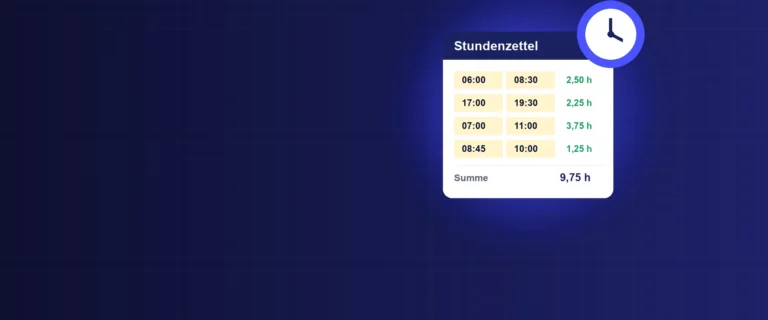
Stundenzettel richtig führen: Was drauf gehört und wie Sie die Arbeitszeit berechnen
Welche Angaben auf einen Stundenzettel gehören, wie Sie Arbeitszeit und Dezimalstunden richtig berechnen, eine Prüf-Checkliste fürs Büro und die häufigsten Fehler.
Artikel lesen →6 Min. Lesezeit
Stundenzettel für Reinigungskräfte digitalisieren – so gelingt der Umstieg
Warum Papier-Stundenzettel in der Gebäudereinigung so viel Arbeit machen, was eine digitale Zeiterfassung können sollte und wie Sie Ihr Team in fünf Schritten mitnehmen.
Artikel lesen →5 Min. Lesezeit
Zeiterfassungssoftware mit DATEV: Schnittstelle, Export und worauf es ankommt
Welche Zeiterfassung lässt sich in DATEV integrieren? Drei Wege zu DATEV, 8 Fragen an jeden Anbieter, mobile Zeiterfassung im Außendienst und Tipps für Steuerberater.
Artikel lesen →9 Min. LesezeitStunden nicht mehr abtippen
Testen Sie Fieldario 60 Tage kostenlos: Zeiten am Auftrag erfassen, im Büro freigeben und als DATEV-kompatible Datei exportieren.